|
إعدادات بريد ردود للاستخدام مع مايكروسوفت أوت لوك 2002 (واجهة تطبيق إنجليزية) |
||
|
|
|
|
|
|
||
|
|
|
|
|
سيتم خلال هذه التعليمات شرح كيفية استخدام بريد ردود مع برنامج مايكروسوفت أوت لوك 2002 (واجهة التطبيق الإنجليزية) لإرسال واستقبال بريديك ، وهي الطريقة المفضلة لاستخدام بريد ردود |
||
|
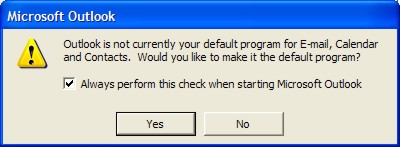
الخطوة 1 قم بفتح برنامج الاوت لوك ، وإذا سؤلك البرنامج عن جعل الاوت لوك هو البرنامج الأساسي لبريدك اجب بـ Yes
|
||
|
|
||
|
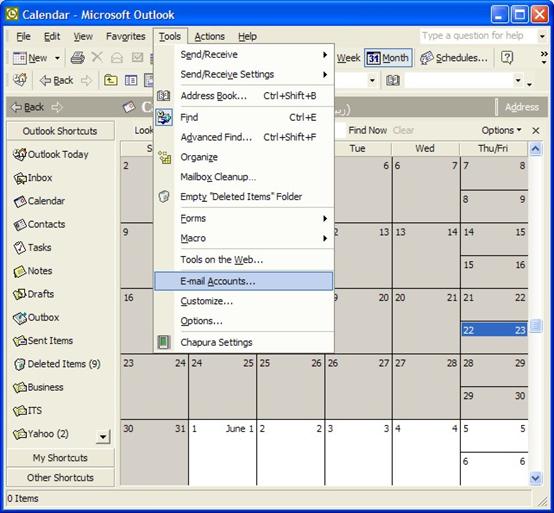
الخطوة 2 عند فتح البرنامج قم باختيار tools ومن ثم E-Mail accounts .... |
||
|
|
||
|
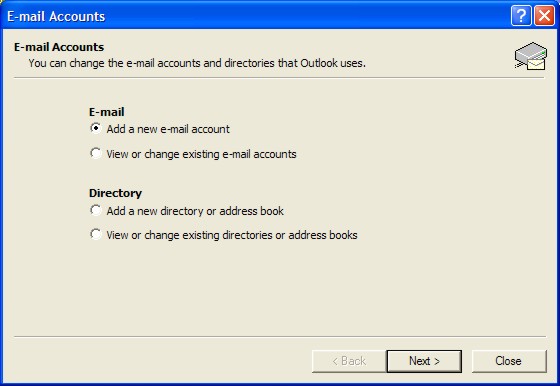
الخطوة 3 قم بإختيار Add a new e-mail account تحت اختيار E-mail و انقر على NEXT .... |
||
|
|
||
|
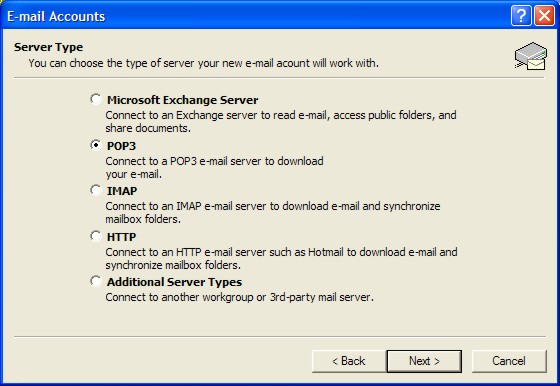
الخطوة 4 اختر POP3 Server وثم انقر على NEXT ... |
||
|
|
||
|
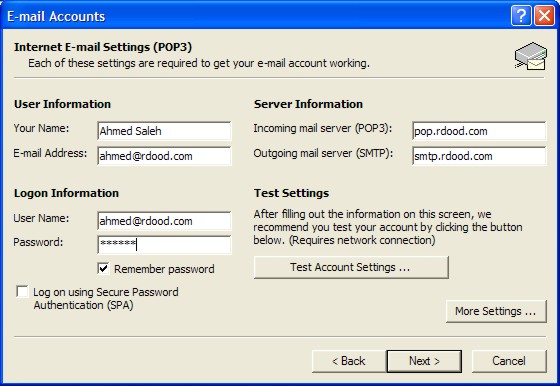
الخطوة 5 في الصفحة التالية قم بتعبئة البيانات على النحو التالي :
|
||
|
|
||
|
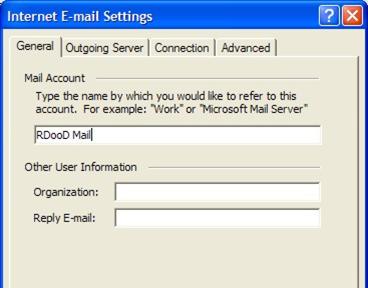
لخطوة 6 انقر على More Settings... ,تحت الاختيار General قم باستبدال pop.rdood.com بـ RDooD Mail |
||
|
|
||
|
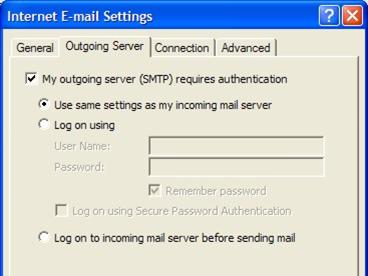
لخطوة 7 تحت اختيار Outgoing Server قم بوضع إشارة على My outgoing server (SMTP) requires authentication واترك باقي الاختيارات على ما هي عليه |
||
|
|
||
|
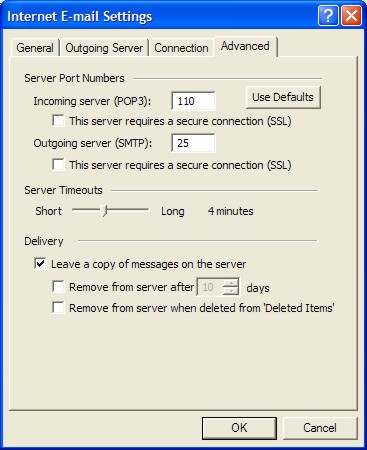
لخطوة 8 (اختياري) في حالة رغبتكم ترك نسخة من الرسائل الوارده إليكم على الخادم قم بالتالي : انقر على Advanced و ضع إشارة على Leave a copy of messages on the server مع مع ملاحظة أن عمل هذا سيجعل صندوقك البريدي يمتلى بسرعة لأنه لن يتم إزالة الرسائل. وتعمل هذه الميزة عندما تكون تريد معرفة بريدك وأنت في البيت مثلاً ولكن تريد دائماً وجود الأصل في المكتب. فتقوم بوضع الإشارة هذه بحيث لا تسحب النسخة النهائية من صندوقك إلا في جهازك في المكتب |
||
|
|
||
|
خطوة 9 انقر على زر الـ OK ....
انقر على زر الـ NEXT ....
انقر على زر الـ FINISH ....
لقد انتهيت من إعداد الاوت لوك. يمكنك الان فحص بريدك ، بريد ردود
|
||
|
|
||
|
لسحب وإرسال رسائلك
انقر على زر SEND / RECV
سوف توضع رسائلك في خانة الـ INBOX |
||
|
|
|
|
|
|
|
2003 Copyright © RDooD.com. All rights reserved |
2003 جميع الحقوق محفوظة لردود دوت كوم |